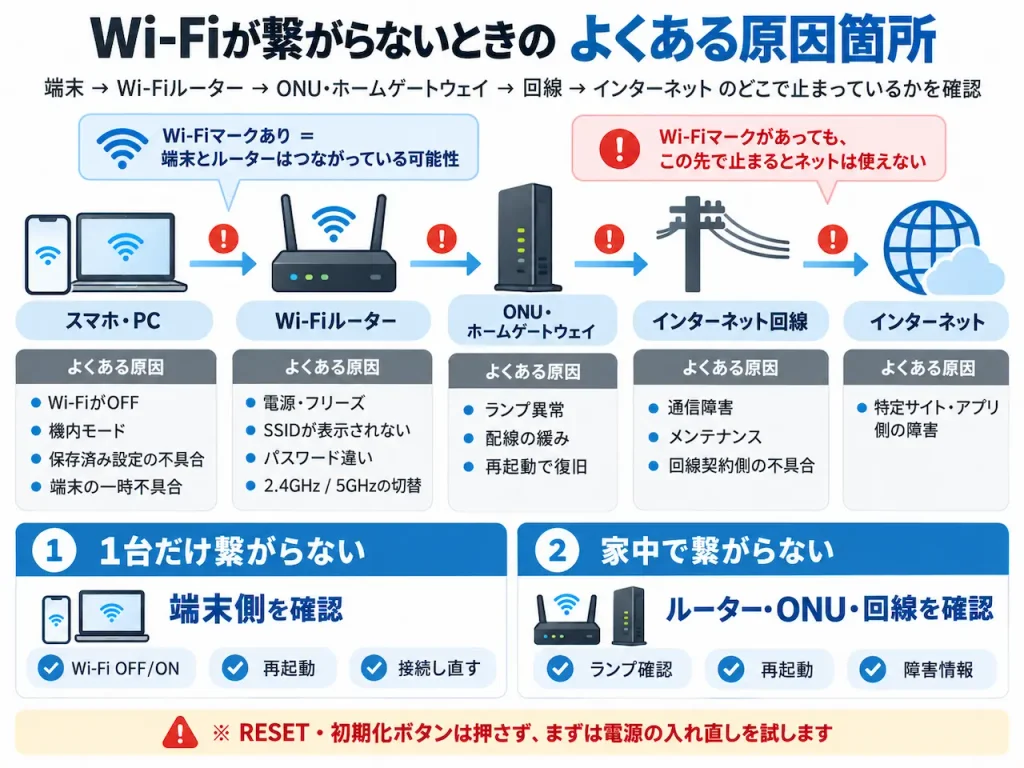
Wi-Fiが急に繋がらないときは、最初に「自分のスマホ・PCだけ使えないのか」「家にある端末がすべて使えないのか」を確認してください。
自分の端末だけなら、Wi-Fi設定や保存されている接続情報、端末の一時的な不具合を確認します。複数の端末が同時に使えないなら、Wi-Fiルーター、ONU・ホームゲートウェイ、契約している回線を優先して確認します。
また、Wi-Fiマークが表示されていても、インターネットまで正常に使えるとは限りません。今の症状に合うところから順番に試してください。
Wi-Fiが繋がらないときの対応手順
最初に別のスマホやパソコンを同じWi-Fiへ接続してみると、確認すべき場所をかなり絞れます。Appleも、同じWi-Fiにほかの端末が接続できるかどうかを確認する方法を案内しています。
| 今の症状 | まず試すこと | 主に確認する場所 |
|---|---|---|
| 自分のスマホ・PCだけ使えない | Wi-FiをOFF→ON、端末再起動、接続し直す | その端末 |
| 家のスマホ・PCが全部使えない | ルーター・ONUのランプ確認、再起動、障害確認 | ルーター・回線 |
| Wi-Fi名(SSID)が出てこない | ルーターの電源、距離、別端末でもSSIDが見えるか確認 | 端末またはルーター |
| Wi-Fi名は出るが接続できない | SSIDとパスワード確認、保存済みネットワークを削除して再接続 | 端末・認証設定 |
| Wi-Fiマークはあるのにネットが使えない | 別端末でもWebサイトを開けるか確認 | ルーターより先の回線 |
| 特定の部屋だけ繋がらない | ルーターの近くへ移動、別の周波数帯を試す | Wi-Fiの電波 |
まずこの表で、自分の端末だけの問題なのか、家全体の問題なのかを見分けてください。原因を完全に特定する前でも、次に確認すべき場所が分かります。
最初に確認すること
Wi-Fiを一度OFFにしてからONにする
スマホやパソコンのWi-Fiを一度OFFにし、再びONにします。あわせて機内モードが有効になっていないか確認します。
Androidでは端末の再起動、Wi-Fiとモバイルデータ通信の切り替え、Wi-Fiの接続状態やルーターとの距離などが基本的な確認項目として案内されています。機内モードを一度ONにしてからOFFへ戻す方法も公式ヘルプに掲載されています。
正しいWi-Fi名に接続しているか確認する
自宅周辺に複数のWi-Fiがある場合は、別のSSIDへ接続していることがあります。ルーター本体のラベルや設定画面に記載されたSSIDと、スマホやパソコンで選んでいるWi-Fi名を照合してください。
パスワードを変更した直後やルーターを交換した直後は、端末に古い接続情報が残っていることがあります。その場合は保存されているWi-Fi設定を削除し、新しいパスワードで接続し直します。Appleも、古いパスワードが保存されている場合にはネットワーク設定を削除して再接続する方法を案内しています。
Wi-Fiマークがあってもネットに繋がらないことがある
Wi-Fiの通信は、おおむね次の経路でインターネットまでつながっています。
スマホ・PC → Wi-Fiルーター → ONU・ホームゲートウェイ → インターネット回線 → インターネット
Wi-Fiマークが表示されていても、ルーターから先の通信に問題があればWebサイトやアプリは利用できません。iPhone・iPadでも、Wi-Fiへ接続していて「インターネット未接続」と表示される場合は、ルーターやネットワーク側の確認へ進むようAppleが案内しています。
そのため「Wi-Fiマークは出ているのにネットだけ使えない」という場合は、Wi-Fiを何度も接続し直すより、同じWi-Fiを使っている別の端末もインターネットへ接続できないかを確認すると切り分けが早くなります。
自分のスマホ・PCだけWi-Fiに繋がらない場合
ほかのスマホやパソコンは正常に使えるのに1台だけ繋がらない場合は、その端末を中心に確認します。
端末を再起動する
Wi-FiをOFF・ONしても改善しなければ、スマホやパソコンを再起動します。一時的な通信処理の不具合であれば、再起動だけで復旧する場合があります。
Wi-Fi設定を削除して接続し直す
再起動しても改善しない場合は、問題が起きているWi-Fiの保存設定を一度削除し、SSIDを選び直してパスワードを入力します。
特に、ルーター交換後、Wi-Fiのパスワード変更後、以前は接続できていたのに突然接続できなくなった場合に試しやすい方法です。
iPhoneでは「設定」→「Wi-Fi」から対象のネットワークを開き、「このネットワーク設定を削除」を選べます。
端末ごとの診断・リセットは最後に行う
基本的な対処で直らない場合は、端末ごとの診断機能やネットワーク設定のリセットを検討します。
| 端末 | 次に確認すること |
|---|---|
| iPhone・iPad | Wi-Fi設定の削除・再接続。それでも直らない場合はネットワーク設定のリセット |
| Android | Wi-Fi設定、再起動、ルーターとの距離などを確認。設定名称は機種によって異なる |
| Windows 11 | 「ヘルプの表示(Get Help)」のネットワーク診断を実行 |
| Mac | 再起動・再接続。それでも直らない場合は「ワイヤレス診断」を利用 |
iPhone・iPadの「ネットワーク設定をリセット」は、保存済みWi-Fiネットワークやパスワード、モバイルデータ通信、VPN・APNなどの設定にも影響するため、Appleはほかの方法で解決しない場合に行うよう案内しています。
Windows 11では、Microsoftが「ヘルプの表示(Get Help)」アプリにある自動の「ネットワークとインターネット」トラブルシューティングを最初の診断方法として案内しています。ネットワークのリセットは、そのほかの方法で改善しない場合の後段の手段です。
Macでは、Optionキーを押しながらWi-Fiメニューを開くことで「ワイヤレス診断」を利用できます。
家中の端末がWi-Fiに繋がらない場合
スマホ、パソコン、テレビなど複数の端末が同時にインターネットへ繋がらない場合は、端末を個別に設定するより、ルーター・ONU・ホームゲートウェイ・回線を確認します。
ルーターやONUのランプを確認する
Wi-FiルーターやONU・ホームゲートウェイを見て、電源が入っているか、普段と違う消灯や赤色・橙色などの表示がないか確認します。
「Internet」「光回線」「認証」など、ランプの名称や正常時の表示は機種によって異なります。異常に見える場合は、利用している機器の説明書や契約回線のサポートページで確認してください。
ルーター・ONUを再起動する
複数の端末が使えない場合は、回線機器の電源を入れ直すことで改善することがあります。
機器の構成や正しい起動順は契約回線によって異なるため、回線事業者や機器メーカーの案内がある場合はそちらを優先します。一般的な構成であれば、次の流れで行います。
- Wi-Fiルーターなど宅内側の機器の電源を切る
- ONU・ホームゲートウェイなど回線側の機器の電源を切る
- 1分程度待つ
- ONU・ホームゲートウェイなど回線側の機器から電源を入れる
- ランプが安定したらWi-Fiルーターの電源を入れる
SoftBank 光でも、接続機器の電源を切ったあと1分待ち、回線側から逆順に起動し、前の機器のランプが完全に点灯してから次の機器を接続する方法が案内されています。
再起動するときに「RESET」「初期化」と書かれたボタンは押さないでください。
電源を入れ直す再起動と、RESETボタンによる初期化は別の操作です。バッファローのWi-Fiルーターでも、RESETボタンを使った操作によって内部設定が初期化され、再設定が必要になる機種があります。
通信障害やメンテナンスを確認する
再起動しても家中の端末が使えない場合は、契約している光回線やプロバイダーで障害・メンテナンスが発生していないか確認します。
スマホのWi-FiをOFFにしてモバイル通信へ切り替え、契約している回線の公式障害情報を確認すると、Wi-Fiが使えない状態でも調べられます。
回線側で障害が発生している場合は、自宅のWi-Fi設定を変更しても復旧しません。
Wi-Fi名が出ない・部屋によって繋がらない場合
Wi-Fi名(SSID)が表示されない
接続したいSSID自体が一覧に表示されない場合は、ルーターの電源と無線機能、端末との距離を確認します。
ここでも別のスマホを使うと判断しやすくなります。別端末にはSSIDが表示されるなら最初の端末側、どの端末にも表示されないならルーター側を優先して確認します。
ルーターの近くなら繋がる
ルーターのそばでは正常に使えるのに、別の部屋や階へ移動すると繋がらなくなる場合は、Wi-Fiの電波環境を確認します。
ルーターを家の端や床の上、収納の奥などに置いている場合は、普段利用する場所に近く、周囲が開けた位置へ移せないか確認してください。
2.4GHz・5GHzなど複数のSSIDが用意されている場合は、もう一方でも接続を試します。周波数帯によって電波の届き方や周囲から受ける干渉が異なるため、場所によって接続状況が変わることがあります。Microsoftも、2.4GHzと5GHzの両方が利用できる場合には別の周波数帯を試す方法を案内しています。
離れた部屋で継続的に電波が弱い場合は、ルーターの設置場所を見直したうえで、中継機やメッシュWi-Fiの導入を検討します。
特定のサイトやアプリだけ使えない
ほかのWebサイトやアプリは正常なのに1つだけ利用できない場合は、Wi-Fi全体の問題とは限りません。別のサイトを開けるか、別端末でも同じサービスが使えないかを確認すると、サービス側の障害との切り分けができます。
ホテル、空港、カフェなどのフリーWi-Fiでは、SSIDへ接続したあとにブラウザ上でログインしたり、利用規約へ同意したりする必要がある場合もあります。
それでもWi-Fiが繋がらないときの問い合わせ先
ここまで試しても改善しない場合は、ほかの端末が使えるかどうかを基準に問い合わせ先を選ぶと分かりやすくなります。
| 状況 | 問い合わせ先の目安 |
|---|---|
| 家の端末がすべてインターネットを使えない | 契約している回線事業者・プロバイダー |
| ONUやホームゲートウェイのランプに異常がある | 契約している回線事業者 |
| Wi-Fiルーターの近くでもSSIDが表示されない | ルーターメーカーまたは回線事業者 |
| ほかの端末は使えるのに1台だけ繋がらない | スマホ・PCのメーカー |
| ホテル・店舗などのWi-Fiだけ使えない | そのWi-Fiの管理者・施設 |
問い合わせる前に、「いつから繋がらないか」「1台だけか全部か」「再起動を試したか」「機器のランプがどうなっているか」を確認しておくと、原因の切り分けが進みやすくなります。
DNSの手動変更やルーターの初期化は、この段階より後の対処です。特にルーターのRESET・初期化操作は現在の接続設定を消すことがあるため、回線事業者やメーカーの案内を確認してから行ってください。